
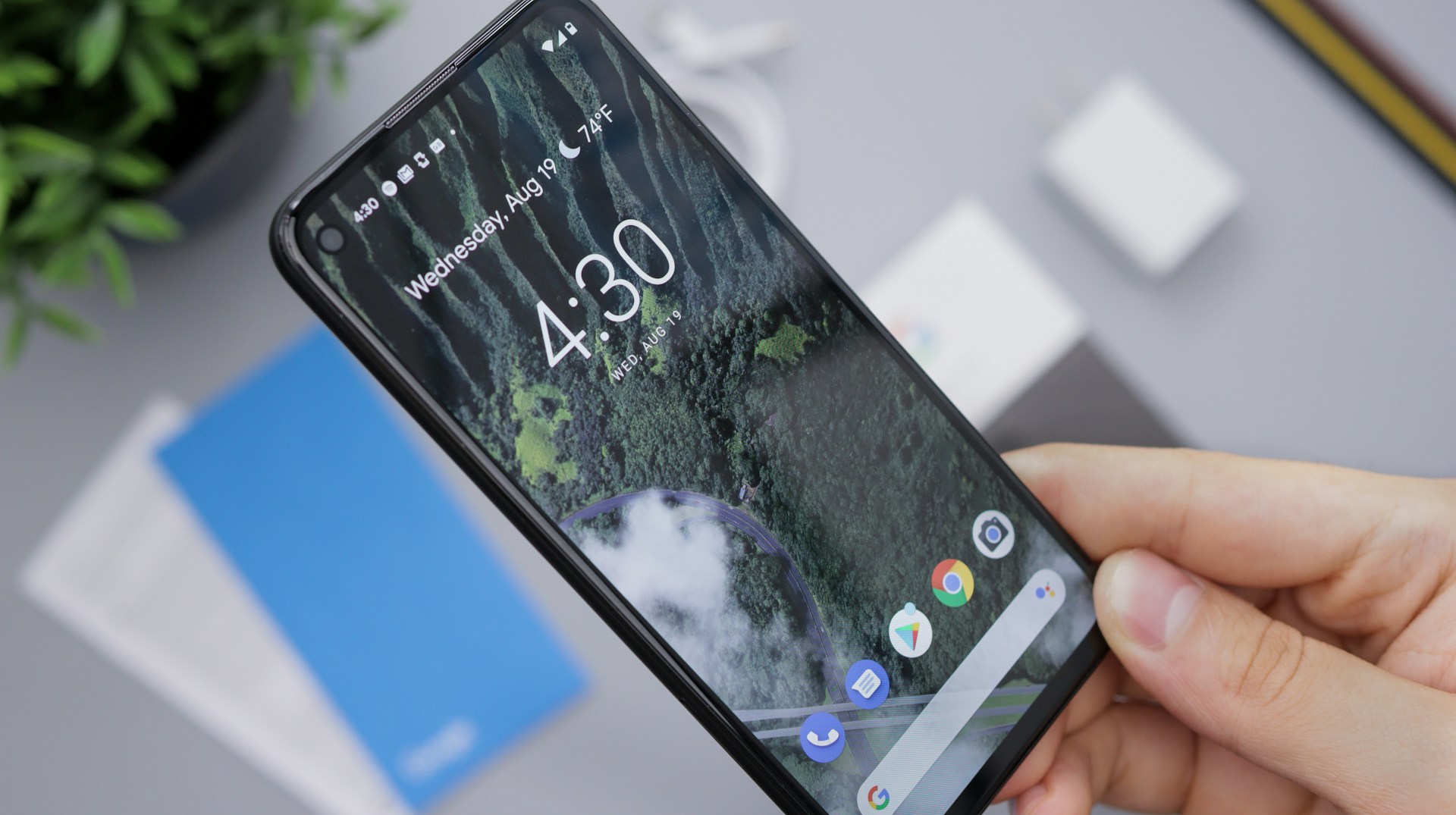
Testerów aplikacji na iOS dodaje się w zakładce TestFlight w App Store Connect, a testerów aplikacji na Androida w sekcji testów w Google Play Console. W obu sklepach są dwa poziomy: testy wewnętrzne, dostępne od razu, i testy dla osób spoza zespołu, które na iOS wymagają wcześniejszego przeglądu Apple. Na plan wydania wpływają limity i terminy opisane niżej.
Co przygotować przed konfiguracją
- Build, który ma trafić do testów, z ustalonym numerem wersji.
- Dostęp do App Store Connect (rola Account Holder, Admin albo App Manager) i do Google Play Console.
- Listę adresów e-mail testerów, z podziałem na osoby z zespołu i spoza niego.
- Krótki opis tego, co testerzy mają sprawdzić, oraz adres, na który trafiają uwagi.
Konta w obu sklepach są płatne, a opłaty zestawia wpis o tym, ile kosztuje stworzenie aplikacji mobilnej.
Jakie limity mają testy w TestFlight i Google Play
| Rodzaj testu | Kto testuje | Limit | Przegląd Apple przed startem |
|---|---|---|---|
| TestFlight, testerzy wewnętrzni | użytkownicy konta App Store Connect | do 100 osób | nie |
| TestFlight, testerzy zewnętrzni | dowolne osoby zaproszone e-mailem albo linkiem publicznym | do 10 000 osób | tak, pierwszy build dodany do grupy |
| Google Play, test wewnętrzny | osoby z listy e-mail | do 100 osób na aplikację | nie dotyczy |
| Google Play, test zamknięty | osoby z list e-mail albo Grup dyskusyjnych Google | do 2 000 osób na listę | nie dotyczy |
| Google Play, test otwarty | każdy, kto znajdzie aplikację w sklepie | bez limitu albo limit ustawiony ręcznie (co najmniej 1 000) | nie dotyczy |
Build w TestFlight jest dostępny dla testerów przez 90 dni. Po tym terminie trzeba przesłać nowy. Limity Apple opisuje dokumentacja TestFlight, a limity Google pomoc Play Console.
Jak dodać testerów w TestFlight (App Store Connect)
Krok 1. Build i informacje o teście
- Po zalogowaniu do App Store Connect trzeba wybrać aplikację i przejść do zakładki TestFlight.
- Build przesyła się z Xcode albo aplikacją Transporter. Po przetworzeniu pojawia się na liście buildów.
- W informacjach o teście (Test Information) uzupełnia się opis wersji beta, adres e-mail do zbierania uwag i dane kontaktowe.
Krok 2. Grupa wewnętrzna
- W panelu bocznym, obok pozycji Internal Testing, przycisk „+” tworzy nową grupę.
- Opcja „Enable automatic distribution” sprawia, że każdy nowy build trafia do grupy bez ręcznego dodawania.
- Testerów dodaje się spośród użytkowników konta App Store Connect. Zaproszenie przychodzi e-mailem, a build instaluje się przez aplikację TestFlight.
Testy wewnętrzne nie wymagają przeglądu Apple, więc nadają się do codziennej weryfikacji przez zespół i osoby po stronie zamawiającego.
Krok 3. Grupa zewnętrzna
- Przycisk „+” obok pozycji External Testing tworzy grupę dla osób spoza konta. Wcześniej musi istnieć grupa wewnętrzna.
- W grupie wybiera się „Add Builds”, wskazuje build i wpisuje w polu „What to Test”, co testerzy mają sprawdzić.
- „Submit Review” wysyła build do przeglądu. Pierwszy build dodany do grupy zawsze przechodzi przegląd, kolejne buildy tej samej wersji mogą go nie wymagać. W ciągu 24 godzin można zgłosić do przeglądu najwyżej 6 buildów.
- Testerów dodaje się na trzy sposoby: wpisując adresy e-mail, importując plik CSV albo tworząc link publiczny z opcjonalnym limitem osób.
Szczegóły opisuje instrukcja Apple dla testerów zewnętrznych. Testerzy z linku publicznego są anonimowi, a przy zaproszonych e-mailem widać instalacje, sesje i awarie.
Jak dodać testerów w Google Play Console
Krok 1. Wybór ścieżki testów
Po zalogowaniu do Google Play Console i wybraniu aplikacji w menu testów są trzy ścieżki: test wewnętrzny (Internal testing), zamknięty (Closed testing) i otwarty (Open testing). Zespół zaczyna od testu wewnętrznego, a osoby spoza zespołu trafiają do testu zamkniętego.
Krok 2. Wersja testowa
- W wybranej ścieżce tworzy się nową wersję („Create new release”) i przesyła plik Android App Bundle.
- Po uzupełnieniu nazwy i opisu wersji trzeba ją zapisać, sprawdzić i opublikować w ścieżce testowej.
Krok 3. Lista testerów i link
- W zakładce testerów tworzy się listę e-mail: adresy wpisuje się ręcznie albo importuje z pliku CSV. W teście zamkniętym można też wskazać Grupę dyskusyjną Google.
- Listę przypisuje się do ścieżki testów i zapisuje zmiany.
- Konsola udostępnia link do dołączenia. Każdy tester musi go otworzyć i zaakceptować udział, dopiero potem pobierze aplikację ze sklepu.
Opinie testerów nie wpływają na publiczną ocenę aplikacji i nie są widoczne w sklepie.
Wymóg 12 testerów przez 14 dni dla nowych kont osobistych
Konta osobiste w Google Play Console założone po 13 listopada 2023 r. muszą przed publikacją produkcyjną przeprowadzić test zamknięty z udziałem co najmniej 12 testerów zapisanych nieprzerwanie przez 14 dni. Wymóg opisuje pomoc Google Play. Kont firmowych (organizacji) ten wymóg nie dotyczy, co jest kolejnym powodem, by aplikację firmową publikować z konta organizacji, a nie z prywatnego konta pracownika albo wykonawcy.
Co najczęściej opóźnia testy beta
- Przegląd Apple zaplanowany na ostatni dzień. Pierwszy build dla grupy zewnętrznej czeka na przegląd, więc grupę zewnętrzną trzeba założyć przed terminem startu testów, a nie w jego dniu.
- Wygasły build. Po 90 dniach testerzy tracą dostęp. Przy dłuższych testach nowy build musi być przesłany wcześniej.
- Brak jednego miejsca na uwagi. Zgłoszenia z TestFlight, e-maili i komunikatora trudno potem zestawić. Jeden adres albo jedna tablica zgłoszeń oszczędza czas zespołu.
- Mylenie testów beta z badaniem użyteczności. Testy beta wychwytują błędy i awarie. Na pytanie, czy użytkownik rozumie produkt, odpowiadają wywiady i testy z użytkownikami.
Pozostałe formalności przed wydaniem, w tym konta deweloperskie i materiały do sklepu, opisuje wpis o przygotowaniu aplikacji mobilnej do publikacji. Miejsce testów w harmonogramie całego projektu pokazuje wpis o procesie wdrażania oprogramowania.
Testy beta jako etap wdrożenia
We wdrożeniach prowadzonych przez Squares konfiguracja TestFlight i ścieżek testowych Google Play jest po naszej stronie, a zamawiający dostaje zaproszenie do testów po każdym etapie prac. Zakres opisuje strona usługi Wdrożenie. Całą drogę od projektu do publikacji opisuje wpis o budowie aplikacji mobilnej na zamówienie.
Najczęstsze pytania
Ilu testerów można dodać w TestFlight?
W TestFlight można dodać do 100 testerów wewnętrznych, czyli użytkowników konta App Store Connect, oraz do 10 000 testerów zewnętrznych zapraszanych e-mailem albo linkiem publicznym. Testy wewnętrzne ruszają bez przeglądu Apple. Pierwszy build dodany do grupy zewnętrznej musi przejść przegląd, a każdy build jest dostępny dla testerów przez 90 dni.
Ile trwa weryfikacja wersji beta w TestFlight?
Przegląd prowadzi Apple, więc jego czasu nie da się ustalić po stronie zespołu. Przechodzi go zawsze pierwszy build dodany do grupy zewnętrznej, a kolejne buildy tej samej wersji mogą go nie wymagać. Testy wewnętrzne ruszają od razu. Dlatego grupę zewnętrzną zakłada się przed planowanym startem testów, a nie w jego dniu.